

Як запустити тест ping
ЯК ЗАПУСТИТИ ТЕСТ PING
Детальна інструкція, як запустити тест ping у Windows або Mac OSX.
Ping — це час відповіді вашого комп’ютера на запит. Іншими словами, це проміжок часу, за який пакет, надісланий з вашого комп’ютера, проходить до іншого комп’ютера в мережі та повертається назад.
Навіщо це знати і на що він впливає? Чим більший ping, тим довше, наприклад, час очікування, необхідний для відкриття інтернет-сторінки. Чим більший ping, тим більше проблем відчуватимуть люди, які грають в онлайн-ігри.
Якщо коротко, великий ping — це погано, малий ping — це добре :)
Виберіть одне з наведених нижче посилань, щоб перейти до потрібного розділу:
- Адреси для команди ping
- Тест Ping у Windows 10
- Тест Ping у Windows 8
- Тест Ping у Windows 7 та Vista
- Тест Ping у Windows XP
- Тест Ping у Mac OS X
- Розуміння результатів тесту ping
- Застосування PING для покрокової діагностики проблем доступу до Інтернету
АДРЕСИ ДЛЯ КОМАНДИ PING
| Адреса для ping |
Що це? | Навіщо пінгувати? |
| uacity.net | Вебадреса Юасіті | Щоб перевірити, чи працює DNS на вашому комп’ютері |
| 95.215.92.243 | Один із DNS-серверів Юасіті | Щоб перевірити, чи працюють налаштування TCP / IP на вашому комп’ютері |
| 127.0.0.1 | Перевірка петльового інтерфейсу на вашому власному комп’ютері | Щоб перевірити, чи немає проблем із мережевим адаптером вашого комп’ютера або налаштуваннями підключення |
ТЕСТ PING У WINDOWS 10
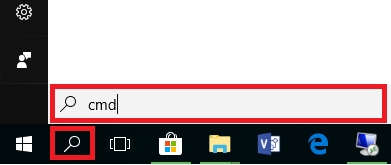
- Натисніть значок пошуку (лупа) у нижньому лівому куті та введіть «cmd» у панель пошуку.
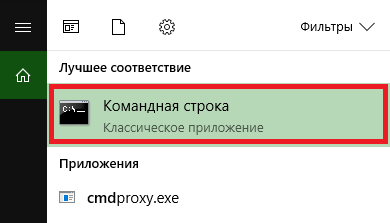
- Виберіть програму «Командний рядок» — вона буде у верхній частині списку результатів пошуку як найкращий збіг.
- Відкриється чорне вікно з миготливим курсором; це командний рядок. Введіть «ping», а потім натисніть клавішу пробіл на клавіатурі.
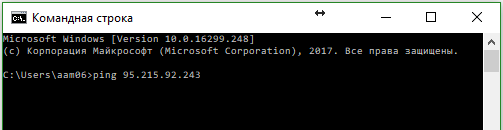
- Введіть адресу, яку потрібно пропінгувати, і натисніть клавішу Enter на клавіатурі. Дочекайтеся результату виконання команди ping.
Тест Ping у Windows 8
- Перемістіть мишку в правий кут екрана, щоб відобразити вертикальну панель меню (експрес-панель). Натисніть «Пошук».
- Введіть «cmd» у рядку пошуку та натисніть клавішу Enter на клавіатурі
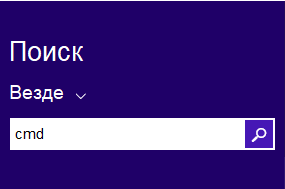
- Другий варіант. Відкрийте меню «Пуск», натиснувши область у лівому нижньому куті екрана, наберіть “cmd” і натисніть Enter, щоб запустити командний рядок.
- Відкриється чорне вікно з миготливим курсором; це командний рядок. Введіть «ping», а потім натисніть клавішу пробіл на клавіатурі.
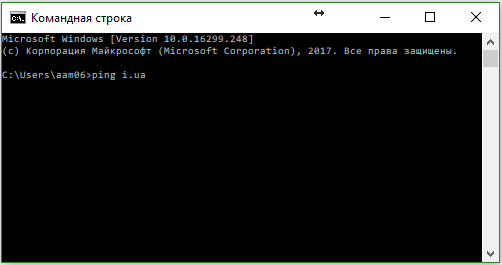
- Введіть адресу, яку потрібно пропінгувати, і натисніть клавішу Enter на клавіатурі. Дочекайтеся результату виконання команди ping.
ТЕСТ PING У WINDOWS 7 І VISTA
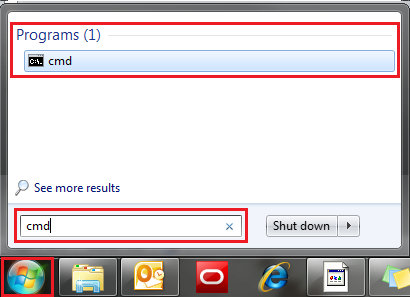
- Відкрийте меню «Пуск», натиснувши область у лівому нижньому куті екрана.
- Введіть «cmd» у рядку пошуку в нижній частині меню.
- Натисніть «cmd» у результатах пошуку для «Програми».
- Відкриється чорне вікно з миготливим курсором; це командний рядок. Введіть «ping», а потім натисніть клавішу пробіл на клавіатурі.
- Введіть адресу, яку потрібно пропінгувати, і натисніть клавішу Enter на клавіатурі. Дочекайтеся результату виконання команди ping.
ТЕСТ PING У WINDOWS XP
- Натисніть кнопку «Пуск» у лівому нижньому куті екрана.
- Натисніть «Виконати» у правому стовпці.
- Введіть «cmd» у текстове поле, а потім натисніть клавішу Enter на клавіатурі.
- Відкриється чорне вікно з миготливим курсором; це командний рядок. Введіть «ping», а потім натисніть клавішу пробіл на клавіатурі.
- Введіть адресу, яку потрібно пропінгувати, і натисніть клавішу Enter на клавіатурі. Дочекайтеся результату виконання команди ping.
Тест Ping у Mac OS X
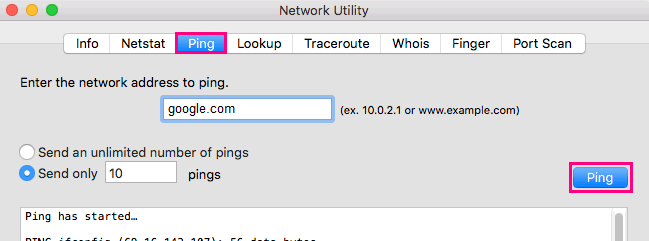
- На головному екрані відкрийте інструмент пошуку Spotlight і введіть «network utility» у рядку пошуку. Двічі натисніть програму Network Utility, щоб відкрити її.
Ви також можете знайти цю програму в /System/Library/CoreServices/Applications.

- Виберіть вкладку «Пінг» і введіть адресу, яку потрібно пропінгувати, у текстовому полі. Натисніть Ping і дочекайтеся результату виконання команди ping.
Розуміння результатів тесту ping
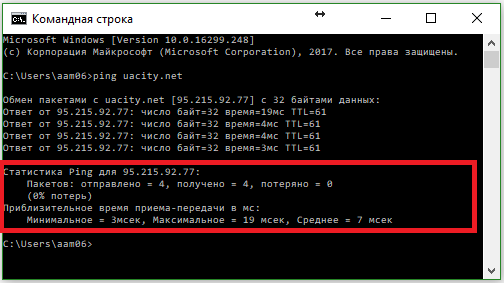
Результати тесту Ping виглядають однаково у Windows і Mac OS
Успішні тести ping
- Спочатку ви побачите відповіді для кожного пакета, відправленого під час тесту ping. Тест ping у Windows зазвичай відправляє 4 пакети; тест ping для Mac OS може відправити більше.

- Потім ви побачите статистику тесту ping. Ці результати можуть бути корисними під час усунення проблем із затримкою, але сам факт наявності результатів тесту ping означає, що ваш комп’ютер може підключитися до цієї адреси.
Невдалі тести ping
Якщо тест ping завершився з помилкою, замість показаних вище результатів тесту ping ви побачите попередження про помилки, схожі на одне з наведених:
- "Перевищено інтервал очікування для запиту" (Request timed out)
- "Заданий вузол недоступний" (Destination host unreachable)
- "Загальний збій" ("General Failure")
Якщо тест ping не вдався, можливо, вам потрібно усунути проблему з підключенням до Інтернету.
Застосування PING для діагностики проблем доступу до Інтернету
Узагальнену схему з’єднання пристрою домашньої мережі (телефона, планшета, ноутбука, комп’ютера тощо) з віддаленим кінцевим вузлом (сайтом або сервером) можна представити таким чином:
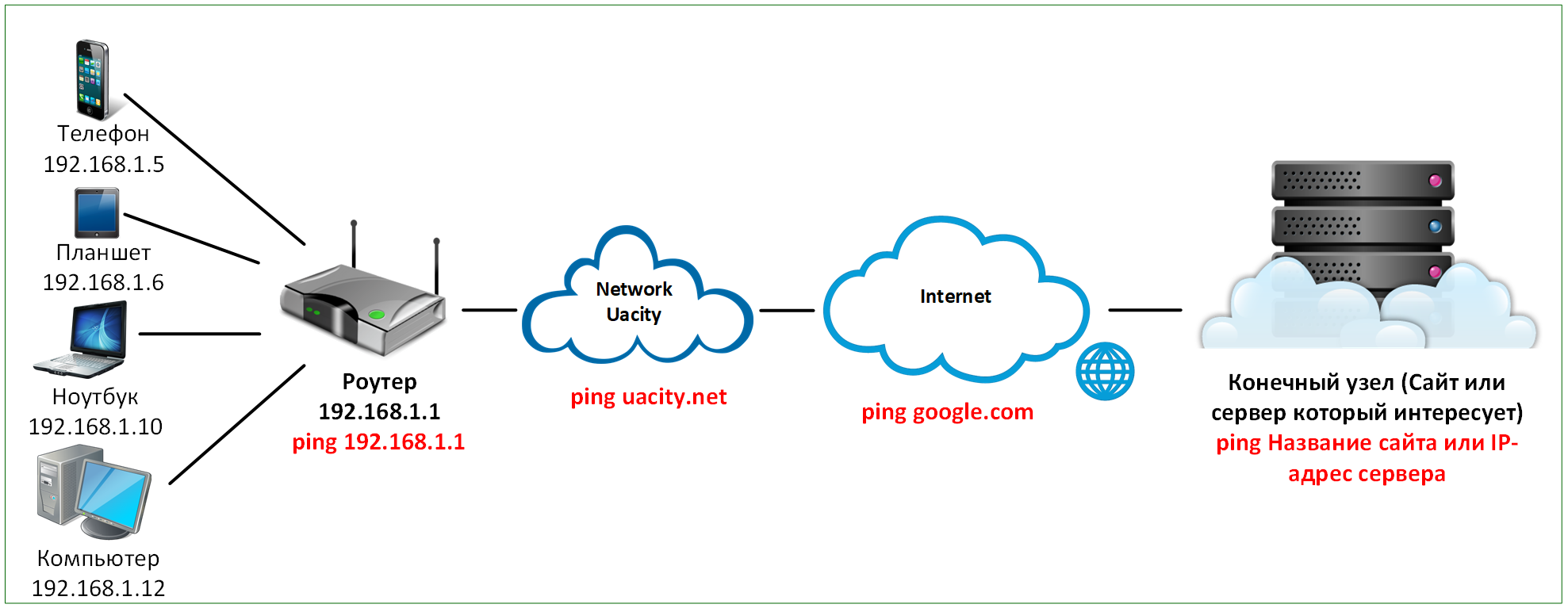
Команду PING можна використовувати для діагностики окремих вузлів:
Необхідно по черзі перевірити наявність зв’язку, а також час відгуку з домашнім роутером, мережею провайдера тощо, поки не буде досягнуто потрібний сайт або сервер.
- ping 127.0.0.1 — це ping петльового інтерфейсу. Має виконуватися без помилок, якщо встановлені та перебувають у працездатному стані мережеві програмні компоненти.
- ping свій IP — ping на власну адресу. Має завершуватися без помилок, якщо встановлені всі програмні засоби протоколу IP і справний мережевий адаптер.
- ping IP-адреси роутера — має виконуватися, якщо справна мережева карта комп’ютера, справний кабель або бездротове з’єднання, що використовуються для підключення до роутера, і справний сам роутер. Крім того, налаштування IP мають бути такими, щоб адреса комп’ютера і роутера належали до однієї підмережі. Зазвичай так і є, коли мережеві налаштування виконуються автоматично засобами DHCP-сервера роутера.
- ping uacity.net — виконати опитування вузла з іменем uacity.net, який належить мережі Юасіті. Якщо опитування завершується з помилкою, причиною може бути не лише відсутність зв’язку з маршрутизатором провайдера, а й неможливість визначення адреси вузла uacity.net через проблеми з програмними засобами розпізнавання імен (DNS).
- ping 8.8.8.8 — виконати опитування вузла з IP-адресою 8.8.8.8. Якщо опитування за адресою виконується без помилок, а опитування за іменем завершується повідомленням про невідомий вузол, проблема в розпізнаванні імен (DNS). Причиною може бути непрацездатність DNS-сервера провайдера. Також проблема може бути спричинена поганою якістю зв’язку з провайдером, що супроводжується занадто великим часом відгуку і втратою пакетів.
- ping google.com — виконати опитування вузла з іменем google.com, який знаходиться в мережі Інтернет. Має виконуватися, якщо справна мережева карта комп’ютера, справний кабель або бездротове з’єднання, що використовуються для підключення до роутера, і відсутні проблеми у провайдера.
- ping потрібний сайт або сервер — виконати опитування вузла з іменем сайту або IP-адресою сервера. Якщо опитування завершується з помилкою, у більшості випадків причина в конкретному сайті або сервері
Таким чином, за допомогою запиту ping можна перевірити з’єднання з віддаленим вузлом. Сам факт успішного повернення запитів дає підстави припускати, що всі пристрої на шляху від маршрутизатора до вказаного вузла працюють нормально. Слід зазначити, що втрата пакетів може мати місце навіть за відсутності несправностей: вона може бути зумовлена, наприклад, перевантаженістю мережі. Часто буває й так, що маршрутизатори надають діагностичним пакетам низький пріоритет. Але якщо хоча б один із відправлених пакетів повертається, це вже свідчить про наявність з’єднання і доступність вузла.
На підставі результатів запиту ping неможливо зробити однозначний висновок про наявність несправності. Можна лише висунути припущення, яке потребує додаткової перевірки за допомогою інших інструментів.